PC에서 듀얼센스를 무선으로 사용하는 법
PC에서 듀얼센스를 무선으로 사용하는 법
UPG기자84
2주 전
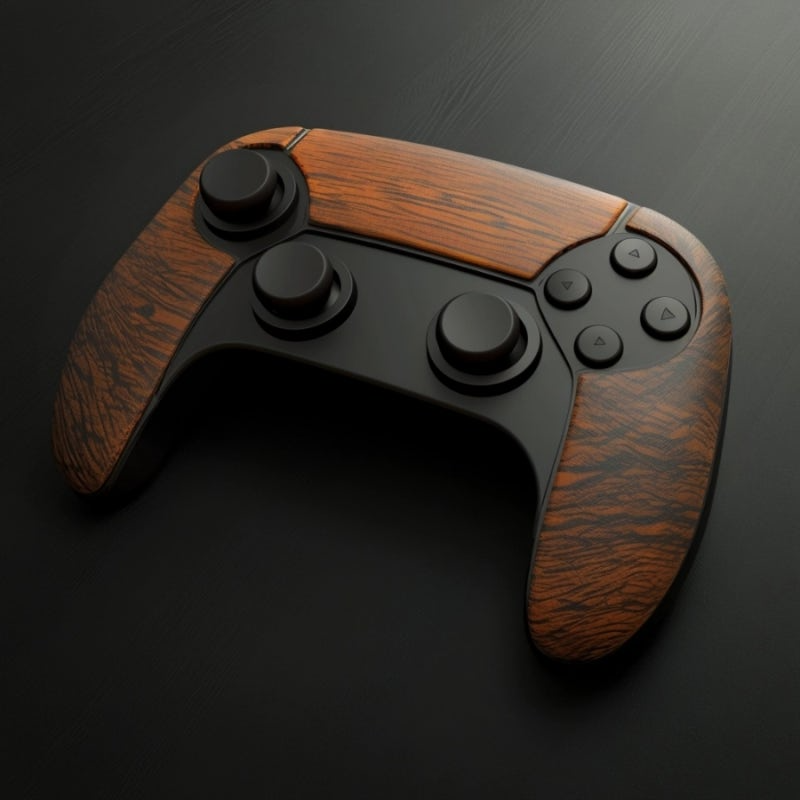
게임을 즐기는 많은 이들에게 최적의 컨트롤러는 무엇일까요? Xbox 컨트롤러 또는 닌텐도64 컨트롤러처럼 인기 있는 대안이 있지만, 개인적으로 PS5의 듀얼센스가 가장 뛰어난 선택이라 생각합니다. 그 이유는 게임을 하는 방식 그 자체가 달라지기 때문입니다.
듀얼센스의 햅틱 피드백은 기존의 진동과는 비교할 수 없을 정도로 섬세한 촉각을 제공합니다. 또한 어댑티브 트리거는 상황에 따라 장력을 조절해 몰입감을 높여줍니다. 게임에 따라서는 듀얼센스의 스피커가 무전 음성이나 효과음을 전달해 주어, 플레이어와 게임 간의 경계를 더욱 좁혀주는 요소로 작용합니다.
하지만 PC에서 듀얼센스를 활용하는 데는 아쉬움이 있었습니다. PS5에서는 모든 기능을 무선으로 간편하게 이용할 수 있지만, PC에서는 유선 연결이 반드시 필요했습니다. 무선 연결하는 경우 주요 기능들이 대부분 차단되어 아쉬움을 느끼곤 했습니다. 그러나 최근 라즈베리파이를 통해 듀얼센스를 무선으로 연결하는 방법이 공개되었습니다, 이 방법을 활용하면 햅틱 피드백과 어댑티브 트리거, 스피커 기능까지 제대로 사용할 수 있게 됩니다.
이제 여러분이 필요한 것은 '라즈베리파이 피코2W'입니다. 다른 모델이 아닌 피코2W여야 하며, 이 기기를 콘솔과의 무선 수신기로 개조하는 과정을 거쳐야 합니다. 이 과정은 복잡하지 않습니다. 파일 하나를 넣어주는 것으로 끝나기 때문입니다. 단, USB C타입이 아닌 USB 5핀 케이블을 기억하세요.
피코2W를 PC에 연결한 후, DS5Dongle의 GitHub 페이지에서 설치 파일을 다운로드하면 됩니다. 설치 후, 간단한 페어링 과정을 통해 듀얼센스를 무선으로 제어할 수 있습니다. 페어링은 듀얼센스의 '만들기 버튼'과 'PS 버튼'을 동시에 누르는 방식으로 진행됩니다.
테스트 게임으로는 '스텔라 블레이드'와 '스타워즈 제다이 서바이버'를 선정했습니다. 두 게임 모두 듀얼센스의 모든 기능을 활성화하여 게임의 몰입감을 극대화 합니다. 테스트 결과, 무선으로 연결했음에도 불구하고 듀얼센스의 모든 기능이 원활히 작동했음을 확인할 수 있었습니다.
이제 PC에서 듀얼센스를 사용할 때 여태까지의 유선 연결의 제약이 사실상 사라진 셈입니다. 그러나 모든 게임이 듀얼센스의 기능을 지원하는 것은 아니기 때문에, 주로 퍼스트 파티 게임에서 그 기능을 더 잘 느낄 수 있습니다. 그럼에도 불구하고 서드 파티 게임 중에서도 듀얼센스의 장점을 잘 살린 작품들이 존재합니다.
이러한 다양한 기능을 통해 게임의 몰입감이 증대되므로, PC에서도 듀얼센스를 활용하여 새로운 경험을 즐겨보는 것을 추천합니다.
0